0

Sombras en autor de comentarios

Siempre me han atraído las sombras en bordes, imágenes, fuentes, efectos y cualquier cosa que se preste personalizar. Días atrás he añadido sombra en el nombre y numeración en los comentarios, no fue idea mia pero lo vi en el blog de Espineli, me gustó y recordé que había leído una entrada de J.Miur donde hablaba de  la propiedad text-shadow me di una vuelta por esa entrada y me dispuse a experimentar en el nombre de autor y contador de comentarios.

El resultado es el que ahora mismo podéis ver en mis comentarios, aunque mejor pensado añadiré alguna captura por si con el tiempo decido cambiar


Para hacerlo nos situamos en plantilla Edición de HTML y marcamos para expandir la plantilla.
Nos guiaremos buscando la etiqueta <data:commentPostedByMsg/> esa etiqueta es el texto "dijo..." que acompaña al autor del comentario, podemos sustituirla por otro texto o eliminarla. Si se hubiera eliminado con anterioridad no es problema, podemos buscar en su lugar lo siguiente:

<b:if cond='data:comment.authorUrl'>
<a expr:href='data:comment.authorUrl' rel='nofollow'><data:comment.author/></a>
<b:else/>
<data:comment.author/>
</b:if>
<data:commentPostedByMsg/>

La siguiente línea es el enlace del autor del comentario cuando está logueado o añade nombre/url
<a expr:href='data:comment.authorUrl' rel='nofollow'><data:comment.author/></a>

Lo que haremos será añadir una clase a la etiqueta span de forma que envuelva el enlace del autor del comentario.
<a expr:href='data:comment.authorUrl' rel='nofollow' target='_blank'> <span class='autorcomentario'><data:comment.author/></span></a>

Un poco más abajo veremos otra vez <data:comment.author/> esta vez sin enlace porque se trata de la etiqueta que muestra el texto de anónimo o nombre/url, repetimos la misma operación de añadir la misma clase con la etiqueta span.
<span class='autorcomentario'> <data:comment.author/></span>

Guardamos los cambios y nos situamos justo antes de ]]></b:skin> allí añadiremos los estilos con la misma clase de la etiqueta span.

.autorcomentario{
color: #940f04;
font-size: 18px;
text-shadow: 3px 3px 3px #505050;
}
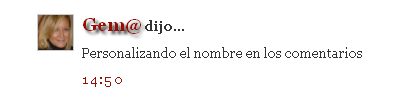


La propiedad text-shadow es la que proporciona la sombra, el color que sigue a la propiedad será el color que escogemos para esa sombra, el color de fuente será  el que tenemos definido para los enlaces.
Recomiendo visitar la entrada de Vagabundia porque ofrece otros estilos diferentes para añadir sombra. Nos habla también de un filtro para Explorer con el fin de visualizar las sombras con ese navegador.

Los que tienen añadida la numeración de comentarios también pueden personalizar el contador de comentarios simplemente nos dirigimos a los estilos del contador, sería algo así:

.comentacontador {
otros estilos
.......
.......
text-shadow: 3px 3px 3px #505050;
}

0

Entradas Relacionadas con miniatura de imagen

En una entrada anterior vimos como colocar un gadget de "Entradas relacionadas" al pie de cada entrada usando LinkWithin, con este sistema de Blogger Widget conseguiremos un resultado casi idéntico tal y como veis en la imagen.

Entradas relacionadas


[1] En nuestro panel de Blogger vamos a Edición HTML y marcamos la opción de expandir las plantillas de artilugios.

[2] Localizamos la etiqueta </head> y justo encima colocamos este código:

<!--Entradas relacionadas con imagen-->
<b:if cond='data:blog.pageType == &quot;item&quot;'>
<style type="text/css">
#related-posts {
float:center;
text-transform:none;
height:100%;
min-height:100%;
padding-top:5px;
padding-left:5px;
}

#related-posts h2{
font-size: 15px;
font-weight: bold;
color: #000;
font-family: Georgia, &#8220;Times New Roman&#8221;, Times, serif;
margin-bottom: 0.75em;
margin-top: 0em;
padding-top: 0em;
}
#related-posts a{
color: #000;
}
#related-posts a:hover{
color:#000;
}

#related-posts a:hover {
background-color:#d4eaf2;
}
</style>
<script src='http://blogergadgets.googlecode.com/files/relatedthumbs21.js' type='text/javascript'/>
</b:if>
<!--Entradas relacionadas con imagen-->


Fijaros que he resaltado en negrita la url del script que hace funcionar el gadget, ya que aunque en Blogger Widgets nos la proporcionan, lo mejor sería que cada uno usase su propio alojamiento para evitar problemas futuros...

Podéis ver como alojar un script en vuestro propio servidor si aún no sabéis como hacerlo.

En ese mismo código están incluidos los estilos CSS para el gadget, donde podemos por ejemplo cambiar el tamaño y color del texto de su título en #related-posts h2{

font-size: 15px; Cambiamos aqui el tamaño de fuente.
color: #000; El color de la fuente, negro en el ejemplo.


[3] Localizamos ahora esta línea de código en la plantilla:
<div class='post-footer-line post-footer-line-1'>

Que en algunos casos podría verse así:
<p class='post-footer-line post-footer-line-1'>

[4] Justo después de esa línea colocamos este código:
<!-- Entradas relacionadas codigo-->
<b:if cond='data:blog.pageType == &quot;item&quot;'>
<div id='related-posts'>
<b:loop values='data:post.labels' var='label'>
<b:if cond='data:label.isLast != &quot;true&quot;'>
</b:if>
<b:if cond='data:blog.pageType == &quot;item&quot;'>
<script expr:src='&quot;/feeds/posts/default/-/&quot; + data:label.name + &quot;?alt=json-in-script&amp;callback=related_results_labels_thumbs&amp;max-results=6&quot;' type='text/javascript'/></b:if></b:loop><a href='http://www.bloggerplugins.org/2009/08/related-posts-thumbnails-blogger-widget.html' style='display:none;'>Related Posts with thumbnails for blogger</a><a href='http://www.bloggerplugins.org/' style='display:none;'>blogger widgets</a>
<script type='text/javascript'>
var currentposturl=&quot;<data:post.url/>&quot;;
var maxresults=5;
var relatedpoststitle="Entradas relacionadas";
removeRelatedDuplicates_thumbs();
printRelatedLabels_thumbs();
</script>
</div><div style='clear:both'/>
</b:if>
<!-- Entradas relacionadas codigo-->

Esto hará que el gadget se muestre justo al final de la entrada, si queremos que se vea a continuación del contenido del post-footer deberíamos de pegarlo entonces después de esta línea o incluso algo más abajo:

<div class='post-footer-line post-footer-line-3'>

[5] Escogemos en esta línea del código cuantas entradas se mostraran en el gadget:

var maxresults=5;

Si queremos ponerle al gadget un título distinto a "Entradas relacionadas" lo cambiaremos directamente en esta parte del código:

var relatedpoststitle="Entradas relacionadas";


Nota:
El gadget solo es visible en las páginas de entrada, es decir, cuando accedemos a una entrada y esta se muestra "abierta" con los comentarios debajo de ella.


Entrada original: Blogger Widgets / Ejemplo online: Eternamente cabreada

0

Copy shop


REFERENCIAS:Infinitos Mundos

0

Etiquetas relacionadas en miniaturas de Blogger Widgets

Conocimos un Widget para etiquetas relacionadas hace un tiempo, ese widget se añadía de forma muy sencilla, sin embargo siempre nos complicamos la vida y su personalización no estaba al alcance de todos porque los estilos se encontraban en el interior de un script, había que editar el archivo js. y cómo no, saber qué partes modificar, viendo ese archivo a cualquiera se le quitaban las ganas de hacerlo.

Hoy, he visto un widget con las mismas características pero mucho más funcional ya que nos proporciona los estilos y podemos jugar un poco con su apariencia..
Su creador es Aneesh, de Blogger Widget en su entrada nos explica los sencillos pasos a seguir.
Nos situamos en Plantilla Edición de HTML y buscamos </head> justo antes de esa etiqueta pegamos lo siguiente.


Ver código

<!--Related Posts with thumbnails Scripts and Styles Start-->
<b:if cond='data:blog.pageType == &quot;item&quot;'>
<style type="text/css">
#related-posts {
float:center;
text-transform:none;
height:100%;
min-height:100%;
padding-top:5px;
padding-left:5px;
}

#related-posts h2{
font-size: 1.6em;
font-weight: bold;
color: black;
font-family: Georgia, &#8220;Times New Roman&#8221;, Times, serif;
margin-bottom: 0.75em;
margin-top: 0em;
padding-top: 0em;
}
#related-posts a{
color:black;
}
#related-posts a:hover{
color:black;
}

#related-posts a:hover {
background-color:#d4eaf2;
}
</style>
<script src='http://blogergadgets.googlecode.com/files/relatedthumbs21.js' type='text/javascript'/>
</b:if>
<!--Related Posts with thumbnails Scripts and Styles End-->

Guardamos los cambios y esta vez marcamos para expandir la plantilla. Allí buscaremos la siguiente línea:
<div class='post-footer-line post-footer-line-1'>

En lugar de esa línea puede que tengamos la siguiente:
<p class='post-footer-line post-footer-line-1'>

En ambos casos añadiremos justo después lo siguiente:


Ver código

<!-- Related Posts with Thumbnails Code Start-->
<b:if cond='data:blog.pageType == &quot;item&quot;'>
<div id='related-posts'>
<b:loop values='data:post.labels' var='label'>
<b:if cond='data:label.isLast != &quot;true&quot;'>
</b:if>
<b:if cond='data:blog.pageType == &quot;item&quot;'>
<script expr:src='&quot;/feeds/posts/default/-/&quot; + data:label.name + &quot;?alt=json-in-script&amp;callback=related_results_labels_thumbs&amp;max-results=6&quot;' type='text/javascript'/></b:if></b:loop><a href='http://www.bloggerplugins.org/2009/08/related-posts-thumbnails-blogger-widget.html' style='display:none;'>Related Posts with thumbnails for blogger</a><a href='http://www.bloggerplugins.org/' style='display:none;'>blogger widgets</a>
<script type='text/javascript'>
var currentposturl=&quot;<data:post.url/>&quot;;
var maxresults=5;
var relatedpoststitle="Related Posts";
removeRelatedDuplicates_thumbs();
printRelatedLabels_thumbs();
</script>
</div><div style='clear:both'/>
</b:if>
<!-- Related Posts with Thumbnails Code End-->

Donde var maxresults=5; añadiremos la cantidad de miniaturas que mostraremos, hay que tener en cuenta el espacio que tenemos para las miniaturas, si añadimos una cantidad mayor de la que admite nuestro espacio las miniaturas se mostrarán en la siguiente línea.


Para cambiar el título Related Posts podemos hacerlo en:
var relatedpoststitle="Related Posts";
En caso de no querer título veremos más adelante como eliminarlo.

Las imágenes son rotativas, si tenemos un número menor de etiquetas de las añadimos en var maxresults=5; se mostrarán siempre las mismas aunque no en el mismo orden.
Puede darse el caso que no todas las entradas tengan imágenes, pero si la misma etiqueta y que configuramos para mostrar un número mayor a las imágenes existentes.En ese caso, se mostraría la siguiente imagen en lugar de la miniatura.


El widget lo añadimos en las página individuales, el autor indica añadirlo justo después de la línea:
<div class='post-footer-line post-footer-line-1'> 


Podemos mostrarlo después de la información de post-footer, autor, comentarios, etiquetas, sistema de votaciones ect... Si lo añadimos después de:
<div class='post-footer-line post-footer-line-3'>
el widget se mostrará en la última línea de post-footer.

Personalizando los estilos.
Los estilos se encuentran entre:
<!--Related Posts with thumbnails Scripts and Styles Start-->
y
<!--Related Posts with thumbnails Scripts and Styles End-->

El título lo personalizamos en related-posts h2
Con "font-size: 1.6em;" variamos el tamaño de fuente.
font-weight: bold; es la fuente en negrita.
color: black; es el color de fuente.
El estilo de fuente lo veremos en  font-family: Georgia, “Times New Roman”, Times, serif; 
Para eliminar el título lo podemos hacer añadiendo: visibility:hidden;
Si deseamos añadir una imagen de fondo lo haremos añadiendo:
background: url('aquí url de la imagen') repeat;

El breve resumen de texto que se muestra al pie de las miniaturas lo podemos modificar en related-posts a
Al final veremos dos veces related-posts a:hover el primero, donde dice color:black; será el color de fuente del breve resumen al pasar el cursor (efecto hover)
El segundo, en background-color:#d4eaf2; es el color de fondo al pasar el cursor.


Si decidimos dejarlo tal y como viene resulta muy sencillo de aplicar, al personalizarlo resulta molesto porque los cambios no se ven en vista previa, pero vale la pena probarlo aunque sea por darnos el capricho de ver el efecto.
No se olviden de guardar copia de la plantilla antes de realizar cambios.

0

Tres packs de íconos surtidos

Vector Ecology
Una colección de íconos vectoriales en formatos EPS y AI creados por Dragon Artz.descargar
Social Bookmark Iconset
Un archivo PNG con íconos sociales de diferentes tamaños.descargar
Handycons 1 y 2
Dos paquetes con 128 íconos de redes sociales y servicios web diversos, en tamaños 16x16, 24x24, 32x32, 48x48, 64x64 y 128x128.descargar 1descargar 2

0

Establecer el dominio preferido del blog

En The Real Blogger Status nos hablan de un detalle que sería bueno tener en cuenta si es que queremos que nuestro blog sea indexado correctamente por los buscadores a la vez que nos evitará problemas de contenido duplicado.

Cuando creamos un blog, Blogger genera dos alias:

nombreBlog.blogspot.com
y
www.nombreBlog.blogspot.com

Ambos son el mismo y es indistinto entrar con una dirección que con otra sin embargo, para los buscadores, esto puede ser interpretado como si fueran dos sitios diferentes. Para evitar este problema, en las Herramientas para Webmaster de Google tenemos que entrar en Información del Sitio y allí, seleccionar Configuración donde encontaremos esto:

Dominio preferido
No establezca un dominio preferido
Mostrar URL como www.nombreBlog.blogspot.com
Mostrar URL como nombreBlog.blogspot.com

"El dominio preferido es aquel que le gustaría utilizar para indexar las páginas de su sitio web. Si especifica su dominio preferido como http://www.example.es y detectamos un enlace a su sitio en el formato http://example.es , lo trataremos como http://www.example.es . Asimismo, tendremos en cuenta su preferencia cuando mostremos las URL en nuestros resultados de búsqueda. Es posible que los cambios tarden en reflejarse en nuestro índice." (más información)

Google advierte que hay casos en los que un sitio no parece estar indexado porque, simplemente, está indexado como un dominio diferente y al unificarlos, , seleccionando el dominio preferido con y sin www hará que se "re-indexe" aunque esto, llevará tiempo hasta que se refleje en los resultados de los buscadores.

0

Nuevo editor y avatar en comentarios

Nuevo editor Blogger

Noto en los emails y comentarios que muchos aún no os habéis enterado de las nuevas funcionalidades integradas en Blogger...

Hace días que Blogger ha puesto a nuestra disposición un nuevo editor de entradas que ya llevaba tiempo implementado en Blogger in Draft.

El nuevo editor incluye algunas mejoras y otras que no lo son tanto, aunque según mi opinión, es mejor que el antiguo, de hecho llevo tiempo usándolo desde Blogger in Draft.
A destacar el manejo de imágenes, que podremos colocar donde situemos el cursor del ratón y no como en el antiguo que se colocan arriba por defecto, una vez subidas a la entrada podremos alinearlas a derecha o izquierda con el texto de la entrada y escoger su tamaño, entre otras cosas.

Hay alguna otra función de menor importancia para dar formato al texto e incluso podemos agrandar el tamaño de la pantalla del editor "tirando" de el con el ratón desde la esquina inferior derecha de la ventana... se trata de probar e ir viendo las posibilidades.

Para activar el uso del nuevo editor, hemos de ir en nuestro panel de Blogger a la pestaña "Configuración" y luego a "Básico".

Editor blog

Como se ve en la imagen, marcamos la opción de "Editor actualizado", esta configuración del nuevo editor afectará a todos los blogs que tengamos en esa cuenta, aunque si nos arrepentimos bastará volver a marcar la opción "Editor anterior" para recuperar el editor clásico.


Avatar en los comentarios

Hace días también que podemos mostrar la imagen del avatar de nuestro perfil en los comentarios, como podéis ver en El Escaparate.

Para acceder a esta función tenemos que ir en nuestro panel a Configuración pestaña Comentarios y marcar la opción:

comentario-avatar

Una vez guardados los cambios, el avatar se verá en el comentario si el autor del comentario tiene activado su perfil de Blogger y una imagen colocada en el mismo.
Los comentaristas que no tienen su perfil activado, hacen el comentario de forma anónima, comentan usando su nombre y url o los que tienen el perfil activado pero no usan imagen en el perfil, mostraran como imagen un icono de Blogger (el que se ve en el navegador cuando accedemos a cualquier blog que no ha personalizado ese icono).

En los blogs más antiguos o con una plantilla muy modificada, aún marcando la opción, podrían no mostrar los avatares.
Como solución he visto algunas propuestas añadiendo código directamente en la plantilla, una de las primeras opciones que encontré fueron las instrucciones de Jéssica del blog Diversas y Variadas gracias al comentario de una persona en mi blog.

[1] En Diseño - Edición HTML marcamos la opción de expandir las plantillas de artilugios y localizamos esta línea de código:

<dl id='comments-block'>

[2] Cambiamos esa línea por :
<dl expr:class='data:post.avatarIndentClass' id='comments-block'>

[3] Unas líneas más abajo localizamos algo como esto:

<b:loop values='data:post.comments' var='comment'>
<dt expr:class='"comment-author " + data:comment.authorClass' expr:id='data:comment.anchorName'>
<a expr:name='data:comment.anchorName'/>
<b:if cond='data:comment.authorUrl'>

[4] Debajo de la línea que vemos resaltada en negrita, colocamos este código:

<b:if cond='data:blog.enabledCommentProfileImages'>
<data:comment.authorAvatarImage/>
</b:if>

Como Jéssica dice, el código tendría que quedar de esta manera:

<dl expr:class='data:post.avatarIndentClass' id='comments-block'>
<b:loop values='data:post.comments' var='comment'>
<dt expr:class='"comment-author " + data:comment.authorClass' expr:id='data:comment.anchorName'>
<a expr:name='data:comment.anchorName'/>
<b:if cond='data:blog.enabledCommentProfileImages'>
<data:comment.authorAvatarImage/>
</b:if>

<b:if cond='data:comment.authorUrl'>

Entrada original: Diversas y Variadas