0

Imagen y fondo de color en los títulos de la sidebar

Colocar una imagen a la derecha del título

img right

[1] En nuestro panel vamos a Edición HTML y localizamos este código:

.sidebar h2{

[2] Colocamos este código justo debajo de esa línea:


background: #CEF7FF url(url_de_la_imagen) no-repeat right;
border: 1px solid #808080;
padding: 5px;


En el caso de que .sidebar h2{ no estuviera en el código de nuestra plantilla (como es el caso de algunas plantillas de Blogger) lo incluimos directamente antes de ]]></b:skin> de esta manera:

.sidebar h2{
background: #CEF7FF url(url_de_la_imagen) no-repeat right;
border: 1px solid #808080;
padding:5px;
}

Cambios:

Para eliminar o cambiar el color de fondo, en la línea del background borramos el código del color (#CEF7FF) o lo cambiamos por el del color que queramos.
Para cambiar el color, grosor o aspecto del borde, lo haremos en la línea del border y si no queremos mostrar ningún borde, eliminamos esa línea por completo.
Colocar una imagen a la izquierda del título

img leftEl código a usar entonces, sería algo como esto:


.sidebar h2{
background: #CEF7FF url(url_de_la_imagen) no-repeat left;
border: 1px solid #808080;
padding: 5px 5px 5px 35px;
}


Cambios:

Los cambios que podemos hacer son casi los mismos que antes, si os fijáis en el código la única diferencia está en la línea del padding.

En esa línea tendríamos que poner, en lugar del 35px, el mismo valor o incluso algo más que el ancho de la imagen que vamos a usar para separarla del título.
Colocar una imagen distinta en cada título a derecha o izquierda


img left-right[1] Localizamos el código de cada gadget con los artilugios expandidos, que empezará por algo como esto (ejemplo de gadget HTML):


<b:widget id='HTML2' locked='false' title='Menú del blog' type='HTML'>
<b:includable id='main'>
<!-- only display title if it's non-empty -->
<b:if cond='data:title != ""'>
<h2 class='title'><data:title/></h2>
</b:if>
<div class='widget-content'>

La línea que está destacada en negrita, es la que corresponde al título del gadget y como podéis ver he marcado en naranja la clase que tiene añadida (class='title').


[2] Cambiamos la clase del título (class='title') por otra, por ejemplo class='TitleIcon' y colocamos estas líneas de CSS antes de ]]></b:skin> en la plantilla si queremos mostrar la imagen a la derecha del título:

.TitleIcon {
background: #CEF7FF url(url_de_la_imagen) no-repeat right;
border: 1px solid #808080;
padding:5px;
}

Si vamos a mostrar la imagen a la izquierda del título, entonces tendría que ser algo como esto:

.TitleIcon {
background: #CEF7FF url(url_de_la_imagen) no-repeat left;
border: 1px solid #808080;
padding: 5px 5px 5px 35px;
}
Algunos gadget como el de Archivos por ejemplo, podrían no tener una clase añadida en el código del título:

<b:if cond='data:title'>
<h2><data:title/></h2>
</b:if>

Se la añadimos:

<b:if cond='data:title'>
<h2 class='Archivo'><data:title/></h2>
</b:if>

Y seguimos el mismo método que para los demás gadget:

.Archivo {
background: #FF99CC url(url_de_la_imagen) no-repeat right;
border: 1px solid #999900;
padding:5px;
}


0

Border (Frontera)

0

Packs íconos de 365icon.com

Snookerballs
Incluye 8 íconos de 123x123 en formato PNG..descargar
Manto
Incluye 20 íconos de 128×100 en formato PNG.descargar
Friendly Fire
Incluye 26 íconos de 256×256 en formato PNG.descargar

REFERENCIAS:365icon.com

Resulta que la gente de 365icon tiene problemas. Piden que no se enlace la descarga, piden que se entre en las páginas de su sitio, piden que no se les gaste el hosting y envian mails solicitándolo.

Claro, esto lo podrían resolver de otros modos pero, o no saben o no quieren y yo no tengo ganas ni de enseñarles ni de explicarles ni de discutir con ellos que sólo son un sitio que recopila información así como este blog. No, no pienso hacer eso así que simplemente, he alojado las descargas en un servidor y a partir de ahora puedo afirmar que NO he visto esos íconos allí sino en alguna parte de la web y chau. Fuera enlaces.

Creo que, de ahora en adelante, haré eso ya que esta clase de cosas está en cientos de lugares en la red y por favor, que nadie copie malos ejemplos. Así como NO debe publicarse aquello que consideramos privado, tampoco deben ofrecerse descargas directas si no que queremos que alguien las utilice. Es buen momento para volver a reafirmar que el doble filo de la web existe y que los enlace son accesibles siempre y que la única manera de que alguien no los utilice es resolverlo técnicamente o NO colocarlos, cerrar la puerta y escribir un diario íntimo o dedicarse a cultivar hortensias.

0

Esculturas de papel

Trabajos del ilustrador brasilero Carlos Meira, realizados con recortes de papel.

Click para ampliar las imágenes.

REFERENCIAS:NFGraphics

0

Traductor y buscador en menú del header

Añadir un menú en el header es algo sencillo, pensé que personalizarlo con la herramienta de fuentes y colores lo haría aún más sencillo y así fue.
A petición de Javi vamos a añadir a ese menú un traductor con imagen de banderitas.
Primeramente añadimos el menú siguiendo los pasos de esta entrada, una vez lo tenemos añadimos el traductor.

Buscamos en plantilla Edición de HTML el lugar de los enlaces y añadimos lo que está en negrita.
ver código

<div class="menu">
<ul>

<li><a href="Url de la página" title="Título">Texto</a></li>

<li><a href='url-página-traductor1'>
<img alt='texto-idioma1' src='url-imagen-banderita1' title='texto-idioma1'/></a><a href='url-página-traductor2'><img alt='texto-idioma2' src='url-imagen-banderita2' title=' texto-idioma2'/></a></li>

</ul>
</div>


Para enlazar las imágenes nos dirigimos a Google traductor y allí introducimos la url de nuestro blog, escogemos por ejemplo español-inglés, marcamos en Traducir y copiamos la url de la barra del navegador. Si tenemos problemas con la url porque es muy extensa podemos acortarla en http://liurl.com/
Esa url es lo que pegaremos en lugar de url-página--traductor1 lo haremos así con cada uno de los idiomas.

Añadimos ahora el buscador justo después del traductor.Lo haremos de la siguiente forma:
ver código

<li><form action='http://search.blogger.com/' name='b-search' target='_blank'><input class='b-query' name='bl_url' type='hidden' value='gemablog-.blogspot.com/'/>
<input id='b-query' name='as_q' onblur='if (this.value == &quot;&quot;) this.value = &quot;Buscar...&quot;;' onfocus='if (this.value == &quot;Buscar...&quot;) this.value = &quot;&quot;;' type='text' value='Buscar...'/>
</form></li>


Donde gemablog-.blogspot.com/ lo sustituimos por la url de vuestro blog (sin http)
Con el traductor y el buscador nos resultaría más o menos así:

ver código

<div class="menu">
<ul>

<li><a href="Url de la página" title="Título">Texto</a></li>

<li><a href='url-página-traductor1'>
<img alt='texto-idioma1' src='url-imagen-banderita1' title='texto-idioma1'/></a><a href='url-página-traductor2'><img alt='texto-idioma2' src='url-imagen-banderita2' title=' texto-idioma2'/></a></li>

<li><form action='http://search.blogger.com/' name='b-search' target='_blank'><input class='b-query' name='bl_url' type='hidden' value='gemablog-.blogspot.com/'/>
<input id='b-query' name='as_q' onblur='if (this.value == &quot;&quot;) this.value = &quot;Buscar...&quot;;' onfocus='if (this.value == &quot;Buscar...&quot;) this.value = &quot;&quot;;' type='text' value='Buscar...'/>
</form></li>


</ul>
</div>


Para que el buscador luzca le añadimos unos estilos donde incluiremos una imagen de fondo, los añadimos justo antes de ]]></b:skin>

#b-query {
background:transparent url(https://blogger.googleusercontent.com/img/b/R29vZ2xl/AVvXsEgpUsS_wdG7XXPtHkTOEVDP6Q_5pIIH80GDUqLJsuE9aX0jB07eswgHAkPFBJEG8jVwrwbyOnacc9FUIhXOjkcPyQAnc0775nEQT4kXxtUz0Q6KVM723hf71Yea8uBRyNgwf9688qgn0IU/s320/search.gif) no-repeat scroll 0 0;border:medium none;
color:#000;font-family:Georgia,serif;font-size:15px;
width:210px;
float:right;
margin-right:16px;
margin-bottom:10px;
}

Al añadir una imagen, la de este buscador o cualquier otro es posible que tengamos que dar más altura al menú en:

.menu {
width:660px;
height:27px; /* Probar con más altura */
background: $menubgColor;
border: 1px solid $menumainBorderColor;
}


0

Un cubo 3D con contenido HTML

El cubo 3D generado sólo con CSS es un experimento de fofronline que aprovecha las propiedades -moz-transform de Fire­fox 3.5 y -webkit-transform de Safari así que sólo es visible en esos navegadores.

Deberían ver algo así.

Me adelanto .. no, no creo que tenga demasiada aplicación practica risa

Esta es la cara superior del cubo ... y sólo contiene un texto de prueba ... el viejo Lorem ipsum dolor sit amet, consectetuer adipiscing elit, sed diam nonummy nibh euismod tincidunt ut laoreet dolore magna aliquam erat volutpat.

Esta es la cara izquierda

Con textos formateados con diferentes etiquetas y estilos.

Sed diam nonummy nibh euismod tincidunt

Esta es la cara derecha y aqui puse un texto y una imagen

Este es el esquema del código HTML:
<div class="cube">
<div class="topFace">
<div> ... el contenido de la cara superior ... </div>
</div>
<div class="leftFace"> ... el contenido de la cara izquierda ... </div>
<div class="rightFace"> ... el contenido de la cara derecha ... </div>
</div>
Y estas las propiedades CSS elementales:
.cube {
height: 480px;
left: 150px;
position: relative;
top: 200px;
width: 600px;
}
.rightFace,.leftFace,.topFace div {
padding: 10px;
height: 180px;
width: 180px;
}
.rightFace,.leftFace,.topFace {
position: absolute;
}
.leftFace {
-webkit-transform: skewY(30deg);
-moz-transform: skewY(30deg);
background-color: #9AB;
}
.rightFace {
-moz-transform: skewY(-30deg);
-webkit-transform: skewY(-30deg);
background-color: #89A;
left: 200px;
}
.topFace div {
-moz-transform: skewY(-30deg) scaleY(1.16);
-webkit-transform: skewY(-30deg) scaleY(1.16);
background-color: #ABC;
}
.topFace {
-moz-transform: rotate(60deg);
-webkit-transform: rotate(60deg);
left: 100px;
top: -158px;
}

0

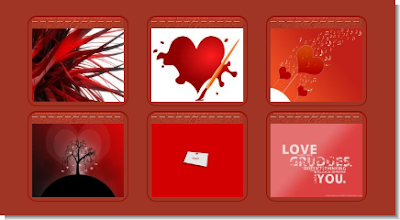
Wallpapers » Rojos

wallpapers rojos


Descargaarchivo ZIP